مچبند هوآوی 3e و نحوه اتصال آن به گوشی
اگر به دنبال یک مچبند سبک و کاربردی هستید و میخواهید اتصال مچبند هوآوی 3e به گوشی بهسادگی انجام شود، این راهنما مخصوص شماست. با این مچبند میتوانید قدمها، کالری مصرفی، مسافت طی شده، کیفیت خواب و اعلانهای گوشی خود را بهراحتی پایش کنید و فعالیتهای روزانه و ورزشی خود را دقیقتر مدیریت کنید.
اما یکی از مهمترین سوالات کاربران این است که چگونه مچبند هوآوی 3e را به گوشی وصل کنیم؟ خوشبختانه اتصال این مچبند به گوشی بسیار ساده است و در چند مرحله کوتاه انجام میشود. در ادامه، تمامی مراحل را به شکل کامل و مرحله به مرحله توضیح دادهایم.
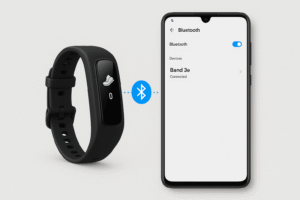
اتصال مچبند هوآوی 3e به گوشی
مرحله اول: نصب اپلیکیشن Huawei Health
برای اینکه مچبند هوآوی 3e به گوشی شما وصل شود، ابتدا باید اپلیکیشن Huawei Health را روی گوشی خود نصب کنید. این اپلیکیشن رابط اصلی بین مچبند و گوشی شماست و تمام اطلاعات مربوط به فعالیتها، خواب و سلامتی را به شما نمایش میدهد.
بعد از نصب، اپلیکیشن را باز کنید و حساب کاربری خود را ایجاد کنید یا با حساب موجود وارد شوید.
مرحله دوم: فعال کردن بلوتوث گوشی
قبل از اتصال مچبند، بلوتوث گوشی خود را روشن کنید. اتصال بین گوشی و مچبند تنها از طریق بلوتوث امکانپذیر است. پیشنهاد میکنیم هرگونه اتصال بلوتوث قبلی که ممکن است باعث تداخل شود را قطع کنید تا اتصال بدون مشکل برقرار شود.
مرحله سوم: افزودن دستگاه جدید در اپلیکیشن
-
وارد اپلیکیشن Huawei Health شوید.
-
به بخش Devices یا دستگاهها بروید.
-
گزینه Add یا افزودن دستگاه را انتخاب کنید.
-
از لیست دستگاهها، Band 3e را انتخاب نمایید.
در این مرحله، اپلیکیشن شروع به جستجوی مچبند میکند و پس از پیدا کردن آن، نام دستگاه روی صفحه نمایش گوشی شما ظاهر میشود.
مرحله چهارم: اتصال و تایید روی مچبند
پس از پیدا شدن مچبند، روی نام آن کلیک کنید تا اتصال آغاز شود. مچبند یک ویبره کوتاه میزند که نشان میدهد اتصال موفقیتآمیز بوده است. گاهی اپلیکیشن از شما میخواهد که اتصال را تایید کنید یا کد نمایش داده شده روی مچبند را وارد نمایید. این مرحله برای امنیت اتصال ضروری است.
مرحله پنجم: شخصیسازی تنظیمات مچبند
بعد از اتصال موفق، میتوانید تنظیمات مختلف مچبند را مطابق نیاز خود تغییر دهید:
-
اعلانها: پیامها، تماسها و هشدارهای اپلیکیشنها را روی مچبند دریافت کنید.
-
پایش خواب و فعالیتها: بازههای زمانی خواب و فعالیت خود را تنظیم کنید.
-
هشدار تحرک: اگر مدت زمان طولانی بیحرکت باشید، مچبند با ویبره شما را هشدار میدهد.
-
تنظیمات نمایشگر: روشنایی و نوع نمایش اطلاعات روی صفحه مچبند را تغییر دهید.
با شخصیسازی درست این تنظیمات، تجربه استفاده از مچبند هوآوی 3e بسیار لذتبخش و کاربردی خواهد بود.
نکات مهم برای اتصال بدون مشکل
-
بلوتوث گوشی همیشه روشن باشد.
-
مچبند شارژ کافی داشته باشد. کمبود شارژ باعث قطع اتصال میشود.
-
اگر اتصال برقرار نشد: اپلیکیشن را یکبار ببندید و دوباره باز کنید.
-
ریست مچبند: در صورت بروز مشکل مداوم، مچبند را ریست کنید و مراحل اتصال را دوباره طی کنید.
-
مچبند را نزدیک گوشی نگه دارید: فاصله زیاد بین گوشی و مچبند ممکن است اتصال را مختل کند.
جمعبندی
اتصال مچبند هوآوی 3e به گوشی، ساده و سریع است و با نصب اپلیکیشن Huawei Health، فعال کردن بلوتوث و افزودن دستگاه جدید، شما آماده بهرهبرداری از امکانات کامل مچبند خواهید بود. این مچبند نه تنها به شما کمک میکند فعالیتهای روزانه و ورزشی خود را پایش کنید، بلکه با اعلانهای گوشی، ارتباط شما را راحتتر و بهینهتر میکند.
با رعایت نکات بالا، دیگر نگران قطع اتصال یا مشکلات همیشگی مچبند و گوشی نخواهید بود و میتوانید از تمام قابلیتهای مچبند هوآوی 3e به بهترین شکل استفاده کنید.




 admin
admin
ثبت دیدگاه