عیبیابی و رفع مشکل عدم شناسایی ماوس و کیبورد در کامپیوتر
یکی از مشکلاتی که ممکنه موقع کار با کامپیوتر باهاش روبهرو بشیم، عدم شناسایی ماوس و کیبورد هست. یعنی سیستم روشن میشه اما موس یا کیبورد هیچ واکنشی ندارن. این مشکل ممکنه به دلایل سختافزاری یا نرمافزاری اتفاق بیفته. توی این مقاله، قدم به قدم یاد میگیری چطور این مشکل رو خودت در منزل حل کنی و اگر نیاز به تعویض یا خرید ماوس و کیبورد داشتی، میتونی از فروشگاه مانیدکس (Manidex) مدلهای باکیفیت و اقتصادی رو بررسی کنی.
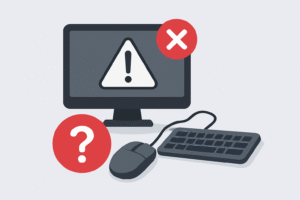
عدم شناسایی ماوس و کیبورد
1. بررسی اتصال و پورت USB
اول از همه چیز، پورتها رو چک کن.
-
اگر USB هست:
ماوس یا کیبورد رو به یک پورت دیگر وصل کن.
-
اگر کیس داری، پورتهای پشت کیس رو تست کن (پورتهای جلو گاهی ضعیف میشن).
-
اگر از هاب USB استفاده میکنی، مستقیم به کامپیوتر وصل کن.
گاهی مشکل خیلی سادهتر از چیزیه که فکرش رو میکنیم!
2. تست با دستگاه دیگر
اگر امکانش هست:
-
ماوس یا کیبورد رو به یک لپتاپ یا سیستم دیگه وصل کنید.
-
اگر اونجا کار کرد → مشکل از سیستم شماست.
-
اگر اونجا هم کار نکرد → مشکل از موس یا کیبورد هست.
3. ریست کردن سیستم
خیلی وقتها با یک ریست ساده مشکل حل میشه:
-
سیستم رو خاموش کن.
-
کابل برق کیس رو ۵ ثانیه از پریز جدا کن.
-
دوباره وصل کن و روشن کن.
این کار باعث تخلیه حافظه موقت مادربورد میشه.
4. حذف و نصب دوباره درایورهای USB
-
دکمههای Win + R رو بزن و بنویس:
devmgmt.msc
-
وارد Device Manager شو.
-
بخش Universal Serial Bus Controllers رو باز کن.
-
روی گزینههای USB راست کلیک کن و Uninstall Device رو بزن.
-
سیستم رو ریاستارت کن. ویندوز خودش دوباره درایورها رو نصب میکنه.
5. آپدیت یا نصب درایور چیپست مادربورد
اگر بعد از نصب ویندوز این مشکل پیش اومده:
به سایت سازنده مادربرد برو (ASUS، MSI، GIGABYTE و…)
درایور Chipset رو دانلود و نصب کن.
این درایور مسئول مدیریت پورتهاست و خیلی وقتها مشکل رو حل میکنه.
6. بررسی تنظیمات BIOS
اگر کیبورد کار نمیکنه و نمیتونی وارد ویندوز بشی:
-
سیستم رو روشن کن و دکمه DEL یا F2 رو بزن.
-
دنبال گزینه با نامهای زیر بگرد:
-
USB Legacy Support
-
USB Keyboard Support
-
اگر خاموش بود → فعالش کن.
7. اگر ماوس و کیبورد بیسیم هستن
8. خرابی کابل یا پورت
اگر کیبورد یا ماوس سیمی داری و سیم زخمی، لهشده یا خیلی خم شده:
احتمال خرابی کابل زیاده → باید تعویض بشه.
چه زمانی بهتره دستگاه را تعمیر یا تعویض کنیم؟
اگر:
در این صورت بهتره تعویض یا تعمیر بشه.
تو فروشگاه آنلاین مانیدکس (Manidex) میتونی مدلهای باکیفیت و اقتصادی رو ببینی 👇
(میتونی اینجا لینک دسته ماوس و کیبورد سایت خودت رو بذاری)
جمعبندی
مشکل عدم شناسایی ماوس و کیبورد همیشه پیچیده نیست. بیشتر مواقع با تست پورتها، نصب درایور، فعال کردن USB در BIOS و چک کردن کابل، مشکل کامل برطرف میشه. اگر هیچکدوم جواب نداد، ممکنه سختافزار آسیب دیده باشه و لازم باشه تعویض بشه.




 admin
admin
ثبت دیدگاه